機器台帳・利用者ID台帳 サンプル(Excel)
- 機器台帳(記入例・記入用)
- 利用者ID台帳(記入例・記入用)
- 点検の記録(院長への報告用)
登録やお問い合わせは不要です。院内で自由に手直ししてお使いください。
この記事で分かること
- 機器台帳に何を書き出せばよいか
- サンプルの記入例と、当社が足した列の使い方
- 利用者ID台帳で気をつけること
- 作り方の手順と、見直しのタイミング
機器台帳は、チェックリストの土台
チェックリストの2-①は「サーバ、端末、ネットワーク機器の台帳管理を行っている」という項目です。マニュアルでは、機器の所在と使える状態かどうかを管理するために台帳を作り、院長などの経営層が定期的に管理状況の報告を受けることが求められています。
機器台帳は、ほかの項目を確かめる土台にもなります。リモート保守でつながっている機器はどれか(2-②)、更新プログラムを当てているか(2-⑥)、接続元を制限しているか(2-⑭)。どれも、院内にどんな機器があるかが分かっていないと確かめられません。
何を書き出すか
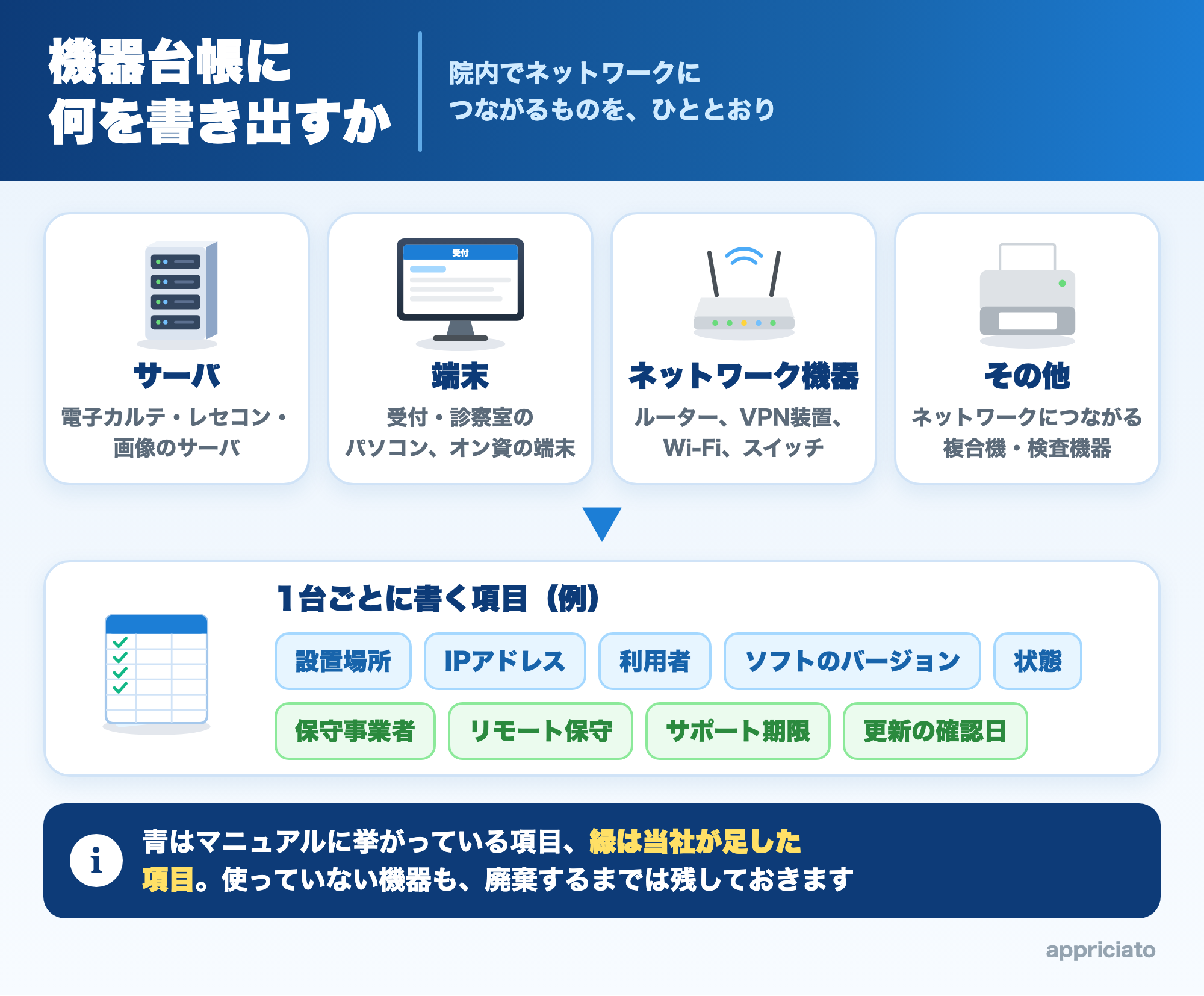
マニュアルでは、台帳で管理する内容として「機器の所在」「利用者」「ソフトウェアやサービスのバージョン」などが挙げられています。所在とは、設置場所のほか、IPアドレスなどネットワーク上の識別情報も含みます。
| 種別 | クリニックでの例 |
|---|---|
| サーバ | 電子カルテサーバ、レセコンサーバ、画像サーバ |
| 端末 | 受付・診察室のパソコン、オンライン資格確認の端末、ノートパソコン |
| ネットワーク機器 | ルーター、VPN装置、無線LANのアクセスポイント、スイッチ |
| その他 | ネットワークにつながる複合機、検査機器など |
院内でネットワークにつながっているものは、ひととおり書き出しておきましょう。すでに使っていない機器も、廃棄するまでは台帳に残しておきます。
記入例(見本クリニック)
サンプルの記入例から、一部の列を抜き出しました。見本クリニックは、WebORCAと院内サーバ型の電子カルテを使う、架空のクリニックです。
| 番号 | 機器の名前・用途 | OS・ファームウェア | 設置場所 | 利用者 | リモート保守 | 状態 | 説明・備考 |
|---|---|---|---|---|---|---|---|
| 001 | ルーター(インターネット接続) | ファームウェア 3.2.1 | 事務室ラック | 全職員(管理:院長) | なし | 稼働 | 管理画面は院内からのみ接続できる設定 |
| 002 | VPN装置(電子カルテのリモート保守用) | ファームウェア 2.0.4 | 事務室ラック | 電子カルテ事業者 | あり | 稼働 | 外部とつながる入口。接続できる相手先を限定している |
| 004 | 電子カルテサーバ | Windows Server 2022 | 事務室ラック | 全職員(管理:C社) | あり | 稼働 | バックアップは毎日夜間に外付けディスクへ |
| 008 | 処置室 PC | Windows 10 | 処置室 | 看護職員 | なし | 稼働 | Windows 10 はサポート終了。2027/2 に入れ替え予定 |
| 010 | 旧受付PC | Windows 8.1 | 倉庫 | — | なし | 廃棄 | 2026/9 に廃棄。データ消去証明書を保管 |
サンプルには、このほかにメーカー・型番、ソフトウェアとバージョン、IPアドレス、コンピュータ名、保守事業者、登録日などの列があります。
当社が足した4つの列
サンプルの見出しは2色に分けています。青はマニュアルの台帳の例にある項目、緑は当社が足した項目です。緑の列は、ほかのチェック項目を確かめるときに役立ちます。
| 足した列 | 役に立つ項目 | 使い方 |
|---|---|---|
| 保守事業者 | 2-③、事業者確認用 | どの事業者からMDS/SDSと事業者確認用を回収するかが一覧で分かります |
| リモート保守 | 2-② | 「あり」の機器は外部とつながる入口です。「不明」があれば事業者に確認します |
| 保守・サポート期限 | 2-⑥ | OSのサポートや保守契約が切れる機器を、入れ替えの計画に載せます |
| 更新プログラムの確認日 | 2-⑥ | 更新プログラムやファームウェアを最後に確認した日を残します |
不要な列は消してかまいません。大事なのは、院内の機器が漏れなく書き出されていて、更新し続けられることです。
利用者ID台帳も一緒に
チェックリストの2-④は、職種や業務ごとにアクセス権限を決め、管理者権限を持つ人をはっきりさせる項目です。マニュアルでは、利用者に付与したIDを台帳で一覧にすることが望ましいとされ、所属部署・氏名・ユーザID・権限などが例に挙がっています。
- 管理者権限は最小限に:すべての利用者に管理者権限があると、ウイルス対策ソフトを止められるなどして被害が広がった例が多いとされています
- 退職したらすぐ無効に:2-⑤の「不要なアカウントの削除・無効化」は、この台帳で確かめられます。サンプルには無効化した日を書く列を足しています
- 保守用のIDも書く:事業者がリモート保守で使うIDも台帳に載せ、使うときだけ有効にするなど、運用を決めておきましょう
- パスワードは書かない:台帳にはIDと権限だけを書き、パスワードは書きません
作り方の5つの手順
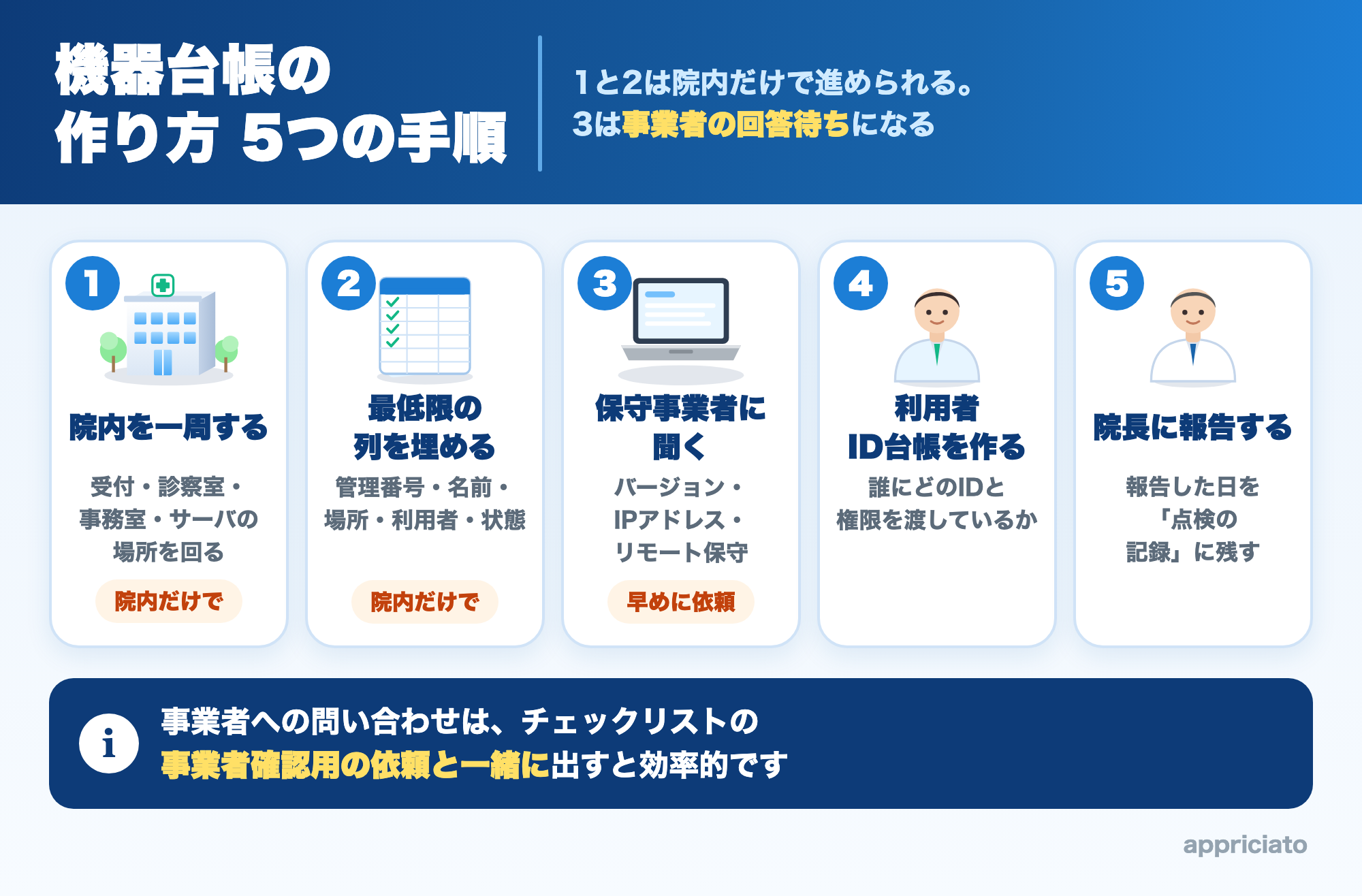
- 院内を一周する:受付、診察室、処置室、事務室、サーバを置いている場所を回り、ネットワークにつながっている機器を書き出します
- 最低限の列を埋める:管理番号・機器の名前・設置場所・利用者・状態だけを先に埋めます
- 保守事業者に聞く:わからないバージョンやIPアドレス、リモート保守の有無を、事業者ごとにまとめて確認します
- 利用者ID台帳を作る:電子カルテやレセコンごとに、誰にどのIDと権限を渡しているかを書き出します
- 院長に報告する:できあがった台帳を院長(経営層)に見せ、「点検の記録」シートに報告した日を残します
1と2は院内だけで進められます。3は事業者の回答を待つことになるので、事業者確認用の依頼と一緒に早めに出しておくと効率的です。
見直しのタイミング
- 機器の購入・入れ替え・廃棄のとき
- 職員の入職・退職、担当業務が変わったとき
- 少なくとも年に1回、チェックリストの点検とあわせて台帳と実物を照らし合わせるとき
見直した結果は「点検の記録」シートに残し、院長に報告しておきましょう。
よくあるご質問
パソコンが数台しかないクリニックでも、機器台帳は必要ですか?
必要です。チェックリストの2-①は、自院で保有するすべてのサーバ・端末・ネットワーク機器を台帳で管理していれば「はい」にできる項目です。台数が少なければ、そのぶん早く作れます。
Excelでなく紙で作ってもよいですか?
マニュアルは台帳の例を示しているだけで、形式までは決めていません。ただ、機器の入れ替えや職員の入退職のたびに書き直すことになるので、Excelなどで作っておくと更新が楽です。
バージョンやIPアドレスがわかりません。
まずは管理番号・機器の名前・設置場所・利用者・状態だけを書き出し、わからない欄は保守事業者に聞きながら埋めていけば十分です。リモート保守の有無も、あわせて確認しましょう。
次回予告
立入検査で現物を確認される資料の2つ目「インシデント時の連絡体制図」のサンプルも公開しました。
台帳づくりで迷ったら
株式会社appriciato(アプリシエイト)は、日医標準レセプトソフト(ORCA)の導入・保守を中心に、医療機関のIT環境を支援しています。機器の洗い出しや台帳づくりで迷ったら、お気軽にご相談ください。
参考資料
- 令和8年度版 医療機関・薬局におけるサイバーセキュリティ対策チェックリスト(厚生労働省)
- 令和8年度版 医療機関・薬局におけるサイバーセキュリティ対策チェックリストマニュアル~医療機関・薬局・事業者向け~(厚生労働省)
※ サンプルはマニュアルの機器台帳の例・利用者ID台帳の例をもとに、appriciatoが項目を足して作成したものです。記入例はすべて架空です。正確な要件は必ず原本をご確認ください。